IPTV Pandora Instellen op Android & Android TV
Volledige handleiding voor het configureren van IPTV Pandora op Android TV boxen, Google TV, Nvidia Shield, smartphones en tablets via IPTV Smarters Pro.
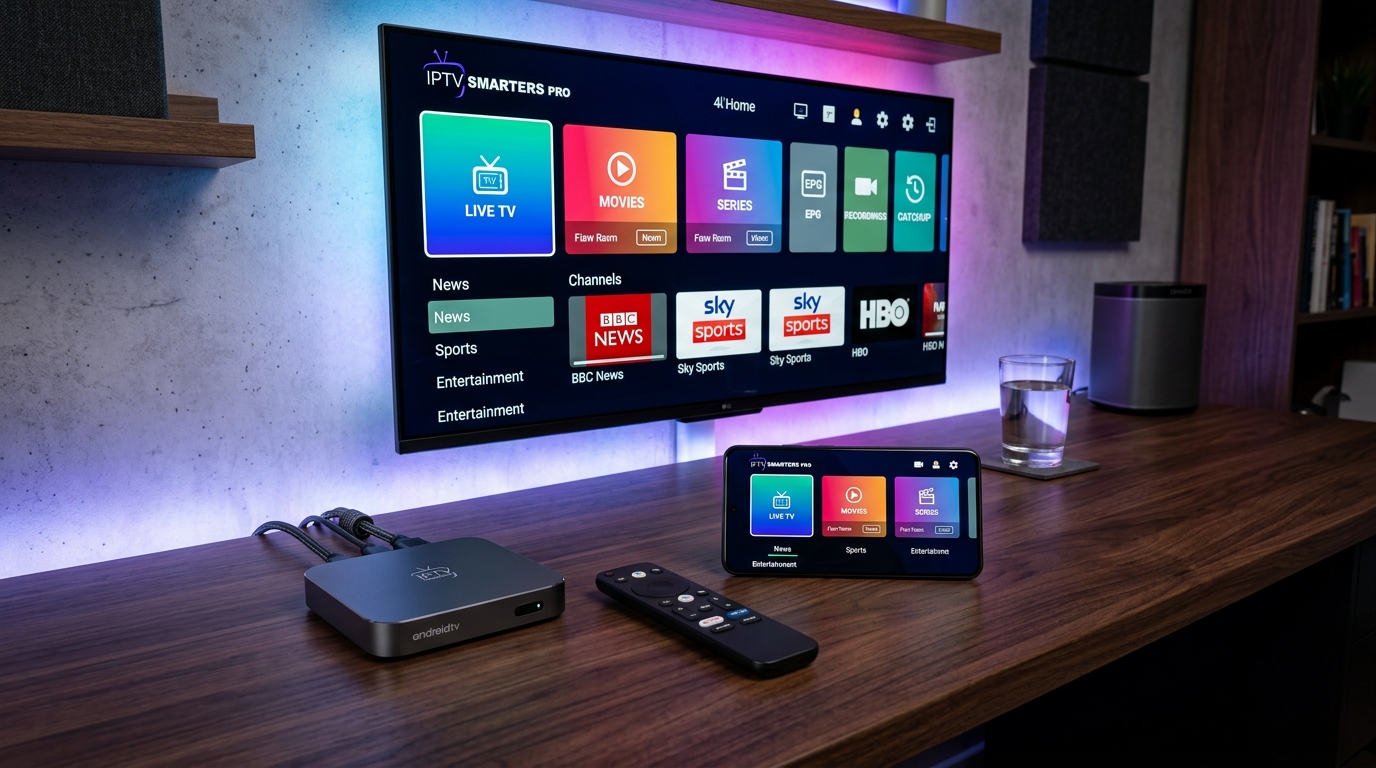
Android is het meest flexibele en krachtige besturingssysteem voor het afspelen van IPTV-streams.
Of je nu gebruikmaakt van een Android TV Box (zoals een Nvidia Shield of Xiaomi Mi Box), een Google TV, of een Android smartphone of tablet: IPTV Pandora functioneert vlekkeloos en snel.
In deze handleiding leggen we je stap voor stap uit hoe je binnen 5 minuten verbindt via de populaire en betrouwbare app IPTV Smarters Pro.
1. Waarom IPTV Smarters Pro?
De IPTV Smarters Pro applicatie is de gouden standaard voor Android-apparaten dankzij:
- Ingebouwde Xtream Codes ondersteuning: Snelle synchronisatie en directe updates.
- Geavanceerde TV-gids (EPG): Gemakkelijk schakelen tussen actuele en aankomende programma’s.
- Favorietenlijsten: Maak eenvoudig aangepaste lijsten voor sport, kinderzenders of films.
- Meerdere Audiosporen en Ondertitels: Selecteer eenvoudig Nederlandse of Engelse ondertiteling bij films en series.
Systeemvereisten
| Vereiste | Minimaal | Aanbevolen |
|---|---|---|
| Android Versie | Android 7.0+ | Android 10.0 of nieuwer |
| Werkgeheugen (RAM) | 2 GB RAM | 4 GB RAM (Nvidia Shield / Mi Box S) |
| Internetverbinding | 15 Mbps (HD) | 30+ Mbps (4K 60FPS Sport) |
| Aanbevolen App | IPTV Smarters Pro | Smarters Pro of TiviMate |
2. Installatiehandleiding Stap-voor-Stap
Volg onderstaande 4 eenvoudige stappen om jouw account te koppelen:
Stap 1: Download de App via de Google Play Store
Open de Google Play Store op je Android TV of mobiele apparaat.
Zoek in de zoekbalk naar “IPTV Smarters Pro” (of Smarters Player Lite).
Klik op Installeren en wacht tot het downloaden gereed is.
Open de applicatie direct na installatie.
Alternatieve methode: Beschik je over een apparaat zonder Google Play Store? Dan kun je de officiële APK downloaden via de Downloader-app of via de officiële website van Smarters.
Stap 2: Selecteer de Verbindingsmethode
Accepteer bij het eerste gebruik de gebruikersvoorwaarden (Terms of Use).
Kies op het welkomstscherm voor de optie: “Login with Xtream Codes API”.
(Deze optie is stabieler en sneller dan het handmatig invoeren van lange M3U-afspeellijsten).
Stap 3: Vul Jouw Abonnementsgegevens In
Vul de 4 velden zorgvuldig in met de gegevens die je van onze klantenservice hebt ontvangen:
- Any Name:
IPTV Pandora - Username:
[Jouw gebruikersnaam] - Password:
[Jouw unieke wachtwoord] - Server URL:
[De portal URL uit jouw WhatsApp welkomstbericht]
Klik vervolgens op de grote knop “Add User” om in te loggen.
Stap 4: Inladen van Zenders en Beginnen met Kijken
De app laadt nu automatisch alle live zenders, sportevenementen en de VOD-videotheek in.
Na het inladen kom je in het overzichtelijke hoofdmenu met 3 hoofdcategorieën:
- LIVE TV: Alle Nederlandse en internationale televisiezenders.
- MOVIES: De nieuwste bioscoopfilms en blockbusters.
- SERIES: Complete seizoenen van populaire topseries.
Klik op een categorie en begin direct met kijken in Full HD en 4K!
3. Handige Tips voor Android Gebruikers
Hardware Versnelling Inschakelen
Ga in IPTV Smarters Pro naar Settings ➜ Player Selection en kies voor de ingebouwde VLC Player of Hardware Decoder.
Dit zorgt voor soepelere beeldovergangen en voorkomt frame drops tijdens 60fps sportuitzendingen.
Automatische EPG Update Activeren
Onder Settings ➜ Time & EPG kun je instellen dat het programmaboekje elke 24 uur automatisch ververst wordt, zodat je altijd actuele programma-informatie ziet.
4. Veelgestelde Vragen (FAQ)
Kan ik de app op meerdere Android apparaten tegelijk installeren?
Je kunt de app op al jouw apparaten installeren. Houd er wel rekening mee dat een standaardabonnement geschikt is voor één gelijktijdige stream.
Wat moet ik doen bij een “Authorization Failed” melding?
Controleer of er geen spaties voor of na je gebruikersnaam of wachtwoord zijn geplakt. Let ook op hoofdletters en kleine letters.
Blijft het beeld soms laden tijdens live sport?
Schakel in de instellingen over naar de externe VLC-speler of herstart je Android-apparaat om het cachegeheugen op te schonen.
Hulp nodig bij de installatie?
Onze technische ondersteuning helpt je graag stap-voor-stap live via WhatsApp. We kunnen de koppeling ook op afstand uitvoeren.
Direct Hulp via WhatsApp (+1 803-658-2620)